Menampilkan Aktivitas di Dasbor
NQRust-Identity menyediakan metrik untuk mengamati apa yang terjadi di dalam penyebaran. Untuk memahami bagaimana metrik berevolusi seiring waktu, membantu untuk mengumpulkan dan menggambarkan mereka dalam grafik.
Panduan ini memberikan petunjuk tentang bagaimana untuk menggambarkan metrik NQRust-Identity yang dikumpulkan di instance Grafana yang sedang berjalan.
Prasyarat
- Metrik NQRust-Identity diaktifkan. Ikuti panduan Mendapatkan wawasan dengan metrik untuk detail lebih lanjut.
- Instance Grafana sedang berjalan dan metrik NQRust-Identity dikumpulkan ke instance Prometheus.
- Untuk heatmap latensi permintaan HTTP agar berfungsi, aktifkan histogram untuk metrik HTTP dengan mengatur
http-metrics-histograms-enabledketrue.
Dasbor Grafana NQRust-Identity
Dasbor Grafana didistribusikan dalam bentuk file JSON yang diimpor ke dalam instance Grafana.
Ikuti langkah-langkah berikut untuk mengunduh definisi file JSON.
-
Identifikasi cabang dari
keycloak-grafana-dashboardsuntuk digunakan dari tabel berikut.Versi NQRust-Identity cabang/tag
keycloak-grafana-dashboards26.1 - 26.226.2.0>= 26.3main -
Klon repository GitHub
git clone -b BRANCH_FROM_STEP_1 https://github.com/keycloak/keycloak-grafana-dashboard.git- Dasbor tersedia di direktori
keycloak-grafana-dashboard/dashboards.
Bagian berikut menjelaskan tujuan setiap dasbor.
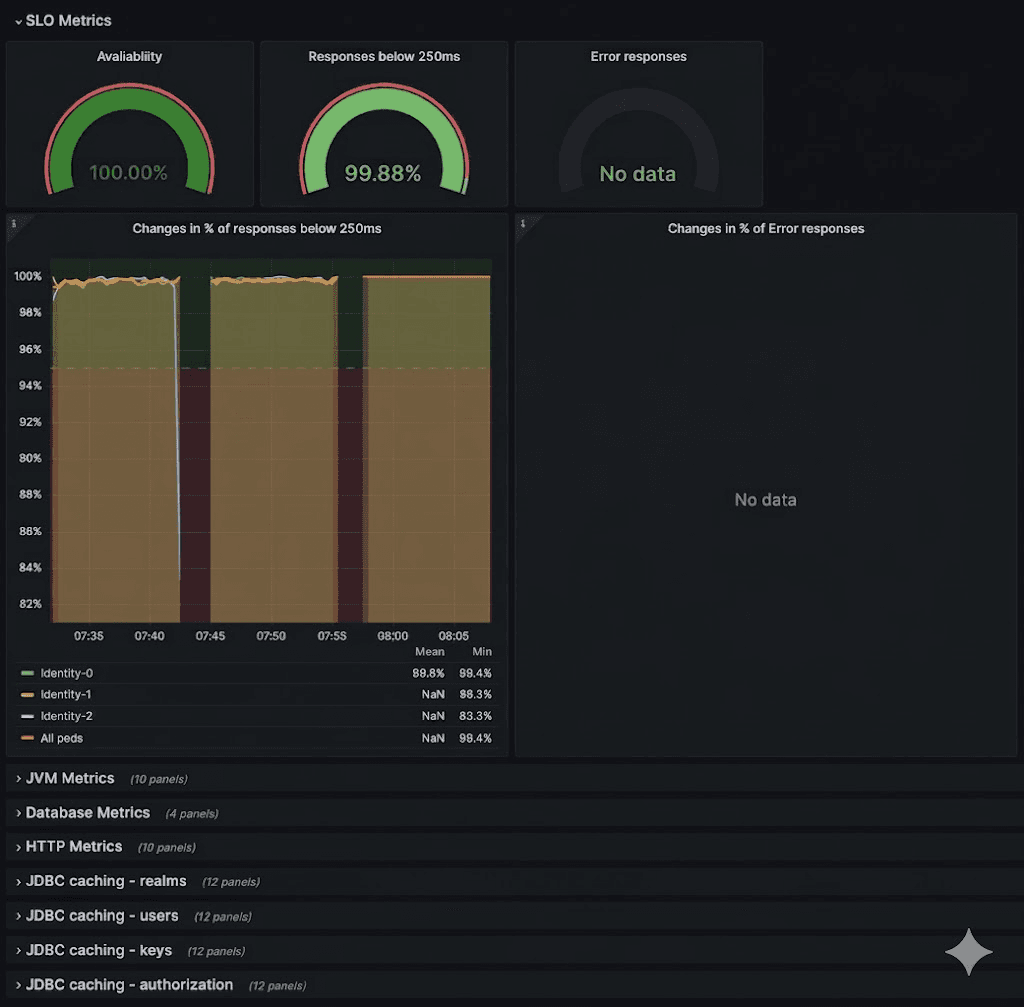
Dasbor pemecahan masalah NQRust-Identity
Dasbor ini tersedia dalam file JSON: keycloak-troubleshooting-dashboard.json.
Di bagian atas dasbor, grafik menampilkan indikator level layanan seperti yang didefinisikan dalam Pemantauan kinerja dengan Indikator Level Layanan. Dasbor ini juga dapat digunakan saat pemecahan masalah penyebaran NQRust-Identity mengikuti panduan Pemecahan masalah menggunakan metrik, misalnya, ketika grafik SLI tidak menunjukkan hasil yang diharapkan.
Dasbor perencanaan kapasitas NQRust-Identity
Dasbor ini tersedia dalam file JSON: keycloak-capacity-planning-dashboard.json.
Dasbor ini menampilkan metrik yang penting saat memperkirakan beban yang ditangani oleh penyebaran NQRust-Identity. Misalnya, itu menunjukkan jumlah validasi kata sandi atau alur login yang dilakukan oleh NQRust-Identity. Untuk detail lebih lanjut tentang metrik ini, lihat panduan Metrik yang disediakan sendiri.
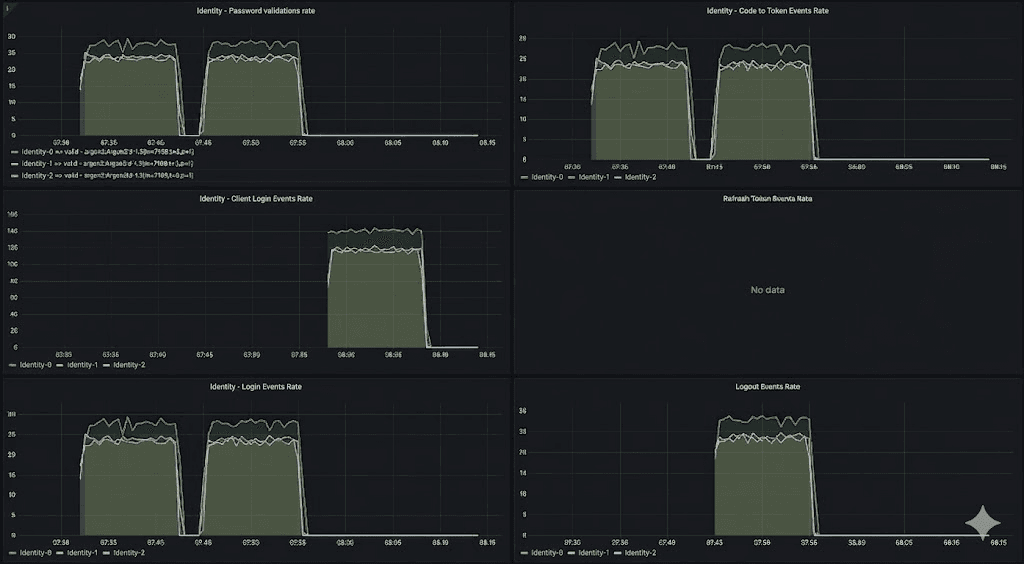
Metrik event NQRust-Identity harus diaktifkan agar dasbor ini berfungsi dengan benar. Untuk mengaktifkannya, lihat panduan Monitoring aktivitas pengguna dengan metrik event.
Impor dasbor
- Buka halaman dasbor dari menu Grafana di sebelah kiri.
- Klik New dan Import.
- Klik Upload dashboard JSON file dan pilih file JSON dari dasbor yang ingin Anda impor.
- Pilih datasource Prometheus Anda.
- Klik Import.
Dasbor Grafana memiliki label yang disisipkan oleh Kubernetes. Dimungkinkan untuk menggunakan dasbor dengan penyebaran bare-metal dengan menambahkan label yang hilang pada file konfigurasi Prometheus, seperti yang ditampilkan di bawah.
scrape_configs:
  # Nama pekerjaan ditambahkan sebagai label `job=<job_name>` untuk setiap time series yang diambil dari konfigurasi ini.
  - job_name: "keycloak-service"
    static_configs:
      - targets: ["localhost:9000", "localhost:9001", "localhost:9002"]
        labels:
          namespace: 'keycloak'
          container: 'keycloak'
    relabel_configs:
      - source_labels: [__address__]
        target_label: pod
Ekspor dasbor
Mengekspor dasbor ke format JSON mungkin berguna. Misalnya, Anda mungkin ingin menyarankan perubahan di repositori dasbor kami.
- Buka dasbor yang ingin Anda ekspor.
- Klik share () di sudut kiri atas di samping nama dasbor.
- Klik tab Export.
- Aktifkan Export for sharing externally.
- Klik Save to file atau View JSON dan Copy to Clipboard sesuai di mana Anda ingin menyimpan JSON yang dihasilkan.
Bacaan Selanjutnya
Lanjutkan membaca tentang cara menghubungkan trace ke dasbor di panduan Menganalisis outlier dan error dengan exemplar.