Tambah client baru
Panduan ini menjelaskan cara mendaftarkan OAuth client tambahan di NQRust-Identity, di luar client Portal yang sudah dibuat di Fase 2. Kami menggunakan NQRust Analytics sebagai contoh — silakan ganti namanya sesuai aplikasi Anda.
Prasyarat
- Fase 1 dan Fase 2 telah selesai.
- Anda dapat login ke Identity Admin Console dan realm
nqrustsudah ada. - Aplikasi baru Anda siap menerima Client ID dan Client Secret.
Langkah 1 — Buka Identity Admin Console
Buka Identity Admin Console di browser Anda dan login:
https://<hostname>:<identity_port>/adminPastikan realm nqrust terpilih (cek nama realm yang tertera di atas sidebar kiri). Jika realm lain yang terpilih, klik nama realm tersebut dan pindah ke nqrust.
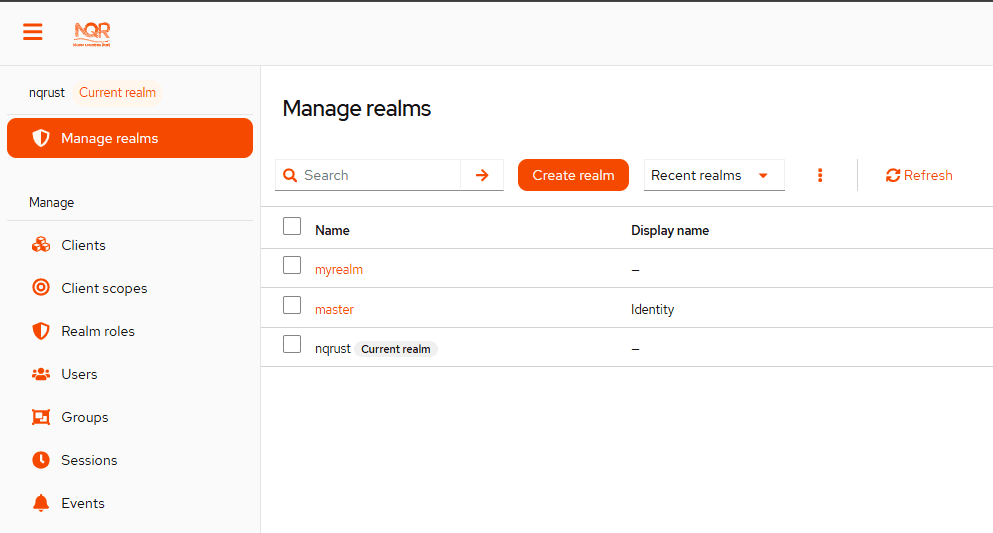
Langkah 2 — Buat OAuth client
Di sidebar kiri, klik Clients, lalu klik tombol Create client. Wizard ini memiliki tiga langkah: General settings, Capability config, dan Login settings.
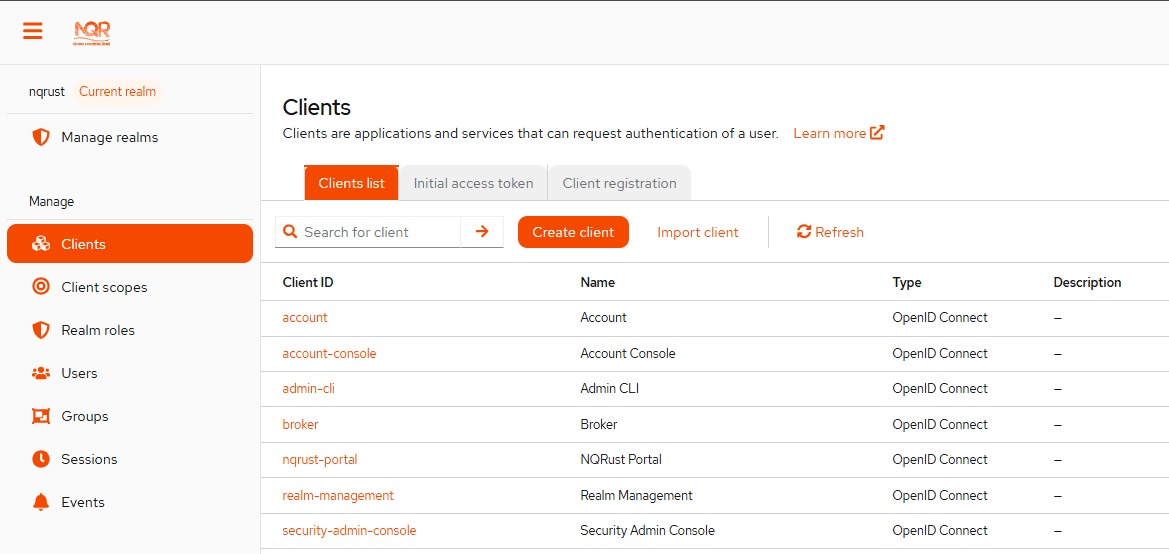
Langkah 2.1 — General settings
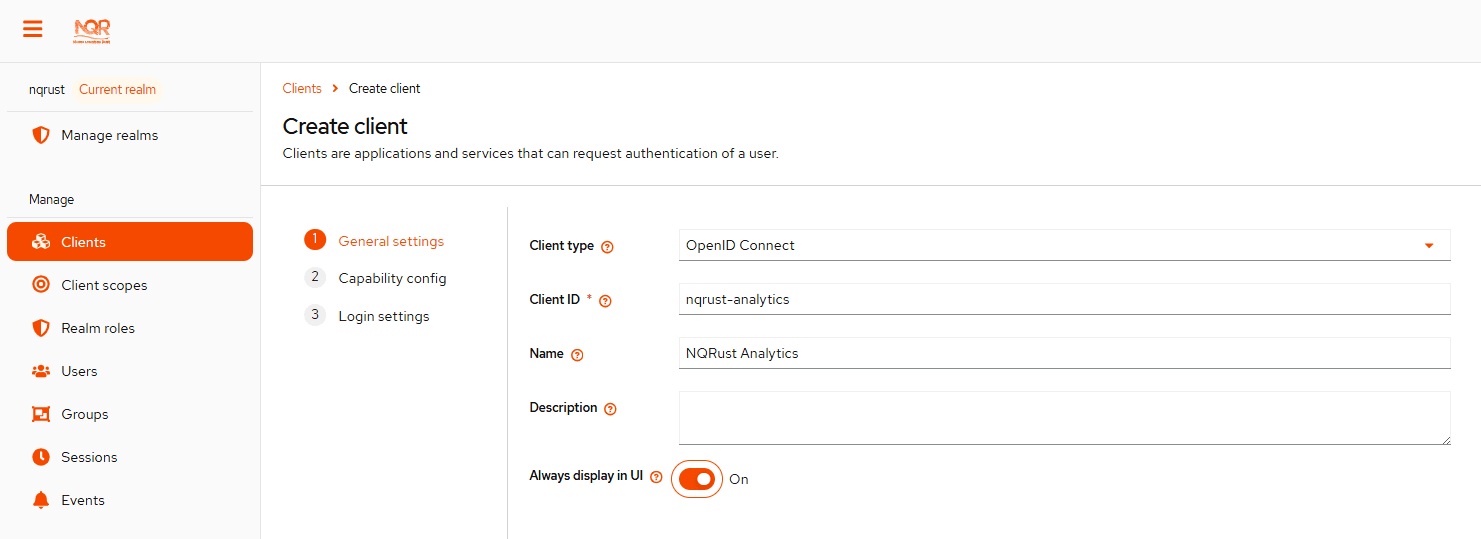
Pada langkah pertama wizard, isi form sebagai berikut:
| Field | Nilai |
|---|---|
| Client type | Biarkan sebagai OpenID Connect (default). |
| Client ID | Masukkan nqrust-analytics persis seperti itu. Nilai ini wajib dan digunakan aplikasi Anda untuk mengidentifikasi dirinya. |
| Name | Isi dengan label bebas yang mudah dibaca, contohnya NQRust Analytics. Hanya ditampilkan di admin console. |
| Description | Opsional. Biarkan kosong atau isi catatan singkat seperti OAuth client untuk NQRust Analytics. |
| Always display in UI | Toggle ke On. |
Klik Next untuk melanjutkan.
Langkah 2.2 — Capability config
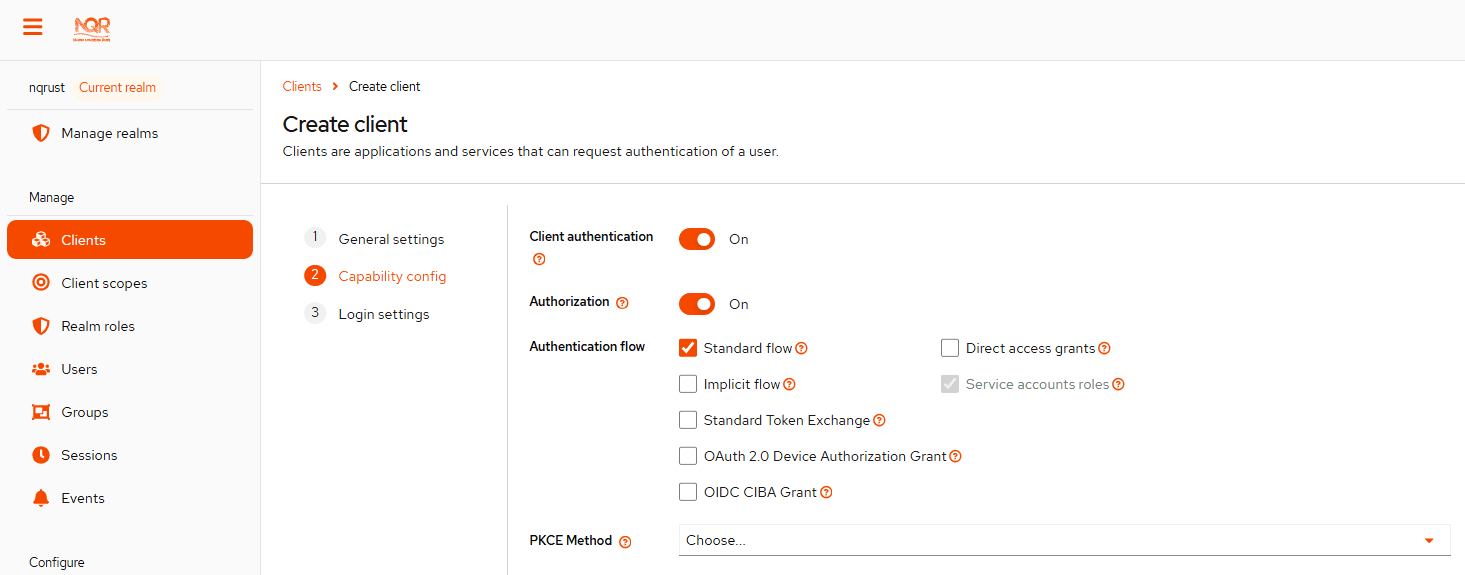
Pada langkah kedua wizard, atur opsi berikut:
- Client authentication — toggle ke
On. - Authorization — toggle ke
On. - Authentication flow — pastikan dua checkbox berikut tercentang:
- ✅ Standard flow
- ✅ Service accounts roles
- PKCE Method — biarkan pada
Choose...(tanpa nilai).
Klik Next untuk melanjutkan.
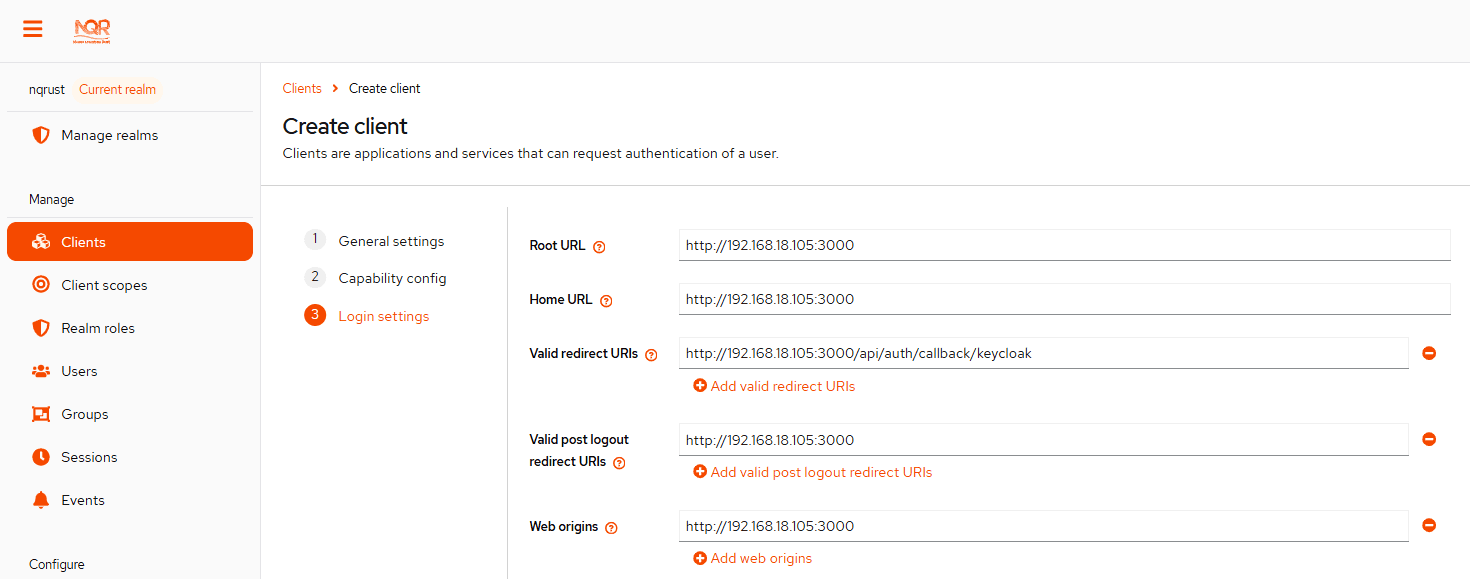
Langkah 2.3 — Login settings
Pada langkah Login settings, isi URL sesuai dengan tempat aplikasi Anda dihost. Setiap aplikasi memiliki host, port, dan callback path-nya sendiri, jadi sesuaikan nilainya dengan setup Anda:
| Field | Deskripsi |
|---|---|
| Root URL | URL dasar aplikasi Anda, misal https://analytics.example.com. |
| Home URL | Biasanya sama dengan Root URL. |
| Valid redirect URIs | URL callback OAuth yang didengarkan aplikasi Anda, misal https://analytics.example.com/auth/callback. |
| Valid post logout redirect URIs | URL tujuan setelah logout, misal https://analytics.example.com. |
| Web origins | Origin browser yang diizinkan memanggil Identity, misal https://analytics.example.com. |
Klik Save.
Langkah 3 — Copy client secret dan konfigurasi aplikasi Anda
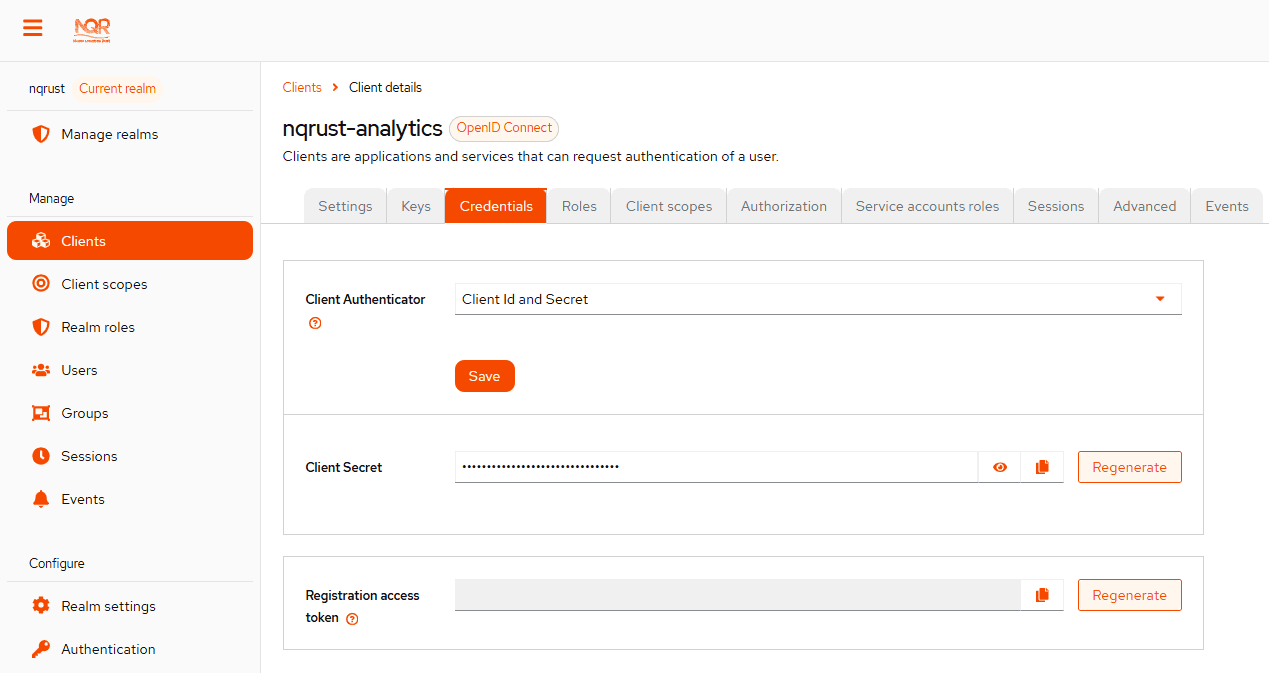
Klik tab Credentials pada client nqrust-analytics:
- Cari field Client secret.
- Klik tombol copy untuk menyalin secret ke clipboard.
Sekarang tempelkan Client ID dan Client Secret ke konfigurasi aplikasi Anda. Mekanisme persisnya bergantung pada framework atau bahasa yang aplikasi Anda gunakan — silakan lihat dokumentasi aplikasi Anda untuk detailnya. Sebagai contoh umum, banyak aplikasi membaca nilai-nilai ini dari environment variable:
OIDC_CLIENT_ID=nqrust-analytics
OIDC_CLIENT_SECRET=<tempel-secret-di-sini>
OIDC_ISSUER=https://<hostname>:<identity_port>/realms/nqrustPerlakukan client secret seperti password. Jangan bagikan atau commit ke version control.
Langkah 4 — Buat realm role untuk client
Buat realm role yang akan Anda assign ke user yang berhak mengakses client ini.
- Pastikan realm
nqrustmasih terpilih. - Di sidebar kiri, klik Realm roles.
- Klik Create role.
- Set Role name menjadi
nqrust-analytics. - (Opsional) Tambahkan deskripsi seperti
Memberikan akses ke NQRust Analytics. - Klik Save.
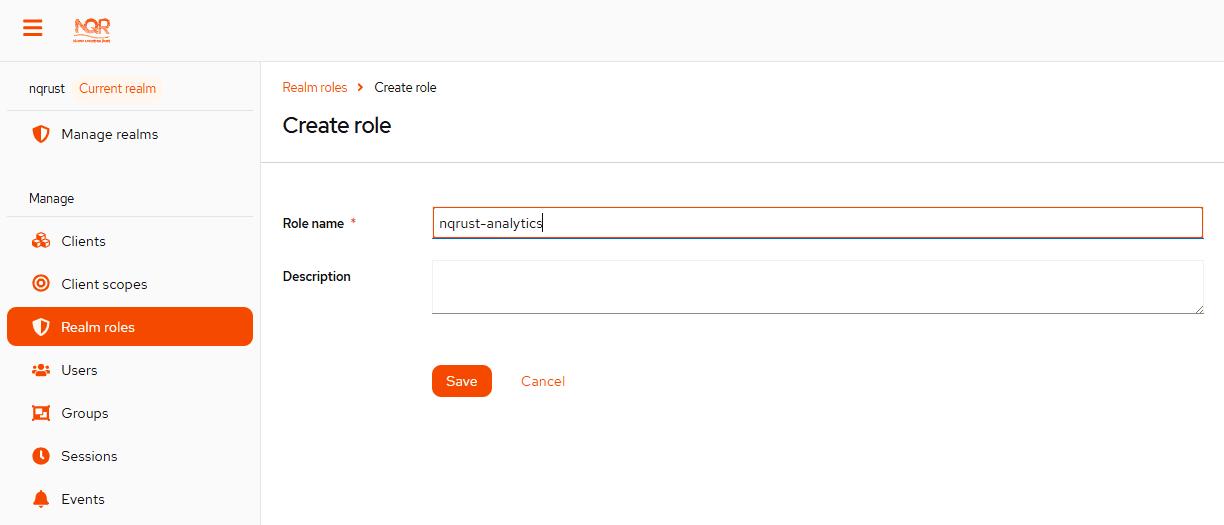
Memberi nama role yang sama dengan Client ID (nqrust-analytics) menjaga konsistensi dan mudah dipahami, tapi Anda boleh memakai nama apa pun yang sesuai dengan logika otorisasi aplikasi Anda.
Langkah 5 — Assign role ke user
Berikan user role nqrust-analytics agar mereka dapat mengakses aplikasi.
- Di sidebar kiri, klik Users.
- Klik username yang ingin Anda beri akses. (Jika user belum ada, klik Add user dulu dan buat user baru — lihat Fase 2, Langkah 6 untuk panduan pembuatan user.)
- Pada halaman detail user, klik tab Role mapping.
- Klik Assign role. Dialog akan muncul menanyakan jenis role yang akan di-assign — pilih Realm roles.
- Centang kotak di samping role
nqrust-analytics. - Klik Assign.
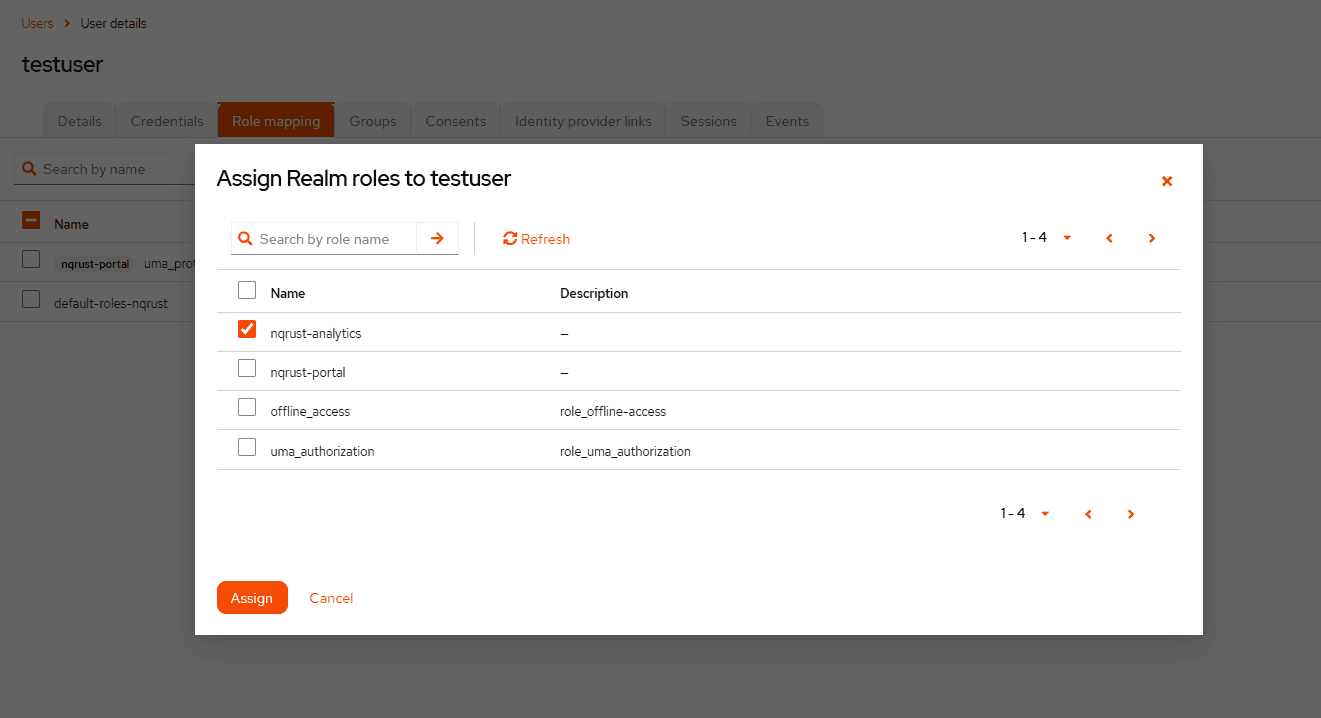
Ulangi langkah ini untuk setiap user yang membutuhkan akses ke client baru tersebut.
Client baru Anda sekarang sudah terdaftar, terkonfigurasi, dan siap digunakan untuk autentikasi user.